ラベル Junky_Inc の投稿を表示しています。 すべての投稿を表示

2014年11月8日土曜日

[VVVVlog17 チュートリアル⑭]一つのRendererに複数の図形を表示。Groupノード!

前回ブログから少し時間があいてしましました。
進みがマイペースな感じで申し訳ないですー。

間の時間にやってたアートワークも今後公開できたらと思ってますので!ご興味がある方は公開した時にでもよろしくおねがいします。m(_ _)m


では、今回は一つのRendererに複数の図形を表示する方法を学んでみましょう。
前回形状を変えることができたと思いますが、
目標としているプロジェクションの図形は四面体だったと思います。
投影対象は3面なので、3つの図形を表示する必要があります。


そのままでは、複数の図形を表示できないのですが…
まず、以下のようなパッチを組み立ててみましょう。

Scaleを0.1、Translateをそれぞれ、0.5と-0.5に設定しています。


ちなみに、
今回はRendererをパッチ上に表示しています。
Alt + 2 を押すことで、パッチの中に内包することができます。

また、Alt + 1でパッチの外に出し、別画面にすることができるので、
試してみてください!


次に、一つのRendererに複数のQuadを表示したいと思います。
目標はこんな感じ。


新しく覚えるノードはGroupです!
今回はRenderer(EX9)を用いているので、Group(EX9)を用いましょう。

Groupノードの1番目と2番目のインレットに
先ほどの2つのQuadを接続し、
GroupのアウトレットからRendererに接続します。


こんな感じが完成形です。
これで、一つのRendererの中に複数の図形を描くことができます。

なーんだ!簡単じゃん!
って感じですが、Group内での前後の関係などもありますので、
色々試してみてください!


前回のHomographyと合わせることで、
マッピングの道もいよいよ近づいてきましたね!


2014年10月23日木曜日

[VVVVlog15 Tips1]if文の書き方 >=,=,<=(Value)

チュートリアルブログの方が若干滞り気味ですが…
vvvvTipsという題で、
僕が勝手につまづいたり、ふと思ったことを書いていくことにしました。笑
チュートリアルみたいな細かい説明はしないと思います。
そして、新たに説明用は組まず、僕のパッチの一部をひっぱるだけにします。


僕はプログラマーあがりではないのですが、
よくプログラム基礎本とかをパラパラ読んでいると、
if文というのをよく見ます。

「もしAだったら、Bで、そうじゃなかったらC」
みたいな感じ。


今回、複数のプログラムを自動で制御する必要が出てきたので、
数値を使って簡易的にif文を書いてみようかと思いました。
if文とかプログラマーっぽい!!←


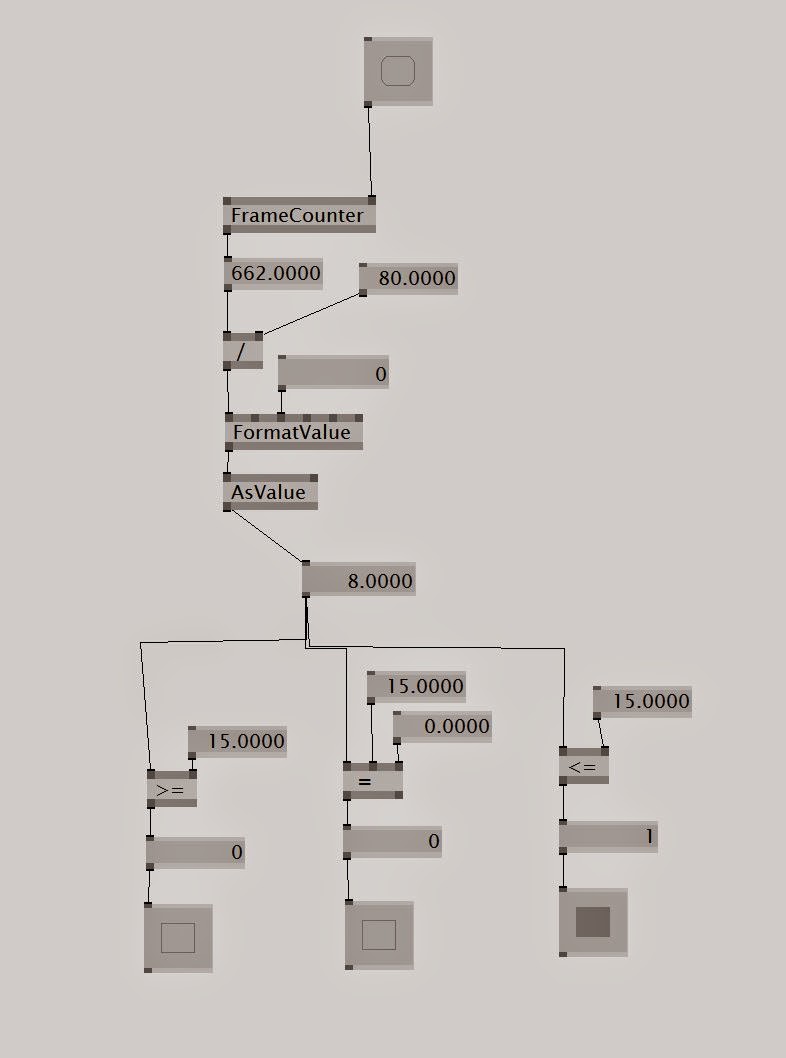
使ったノードは
「 >=、=、<= 」 の3つです!
結果のところに見やすいようにToggleを付けてON、OFFを見てます。

>= は、~以上なら1(ON)を返す。~以下なら0(OFF)を返す。
=  は、一致した場合1(ON)を返す。じゃなかったら0(OFF)を返す。
<= は、=以下なら1(ON)を返す。~以上なら0(OFF)を返す。

みたいな感じです。


=ノードのEpsilonは前後の許容範囲的な感じのものを示してます。
このパッチでは境界にあたる数値を15に設定してみました。


うむ。便利。
というか、今まで実験とか、手動でも管理できる大雑把なものばっかりだったんだなーと
ふと思いました。
そして、今日も実験。vvvv使って牛乳逆流させてました。


2014年10月17日金曜日

[VVVVlog14 チュートリアル⑫]応用編!LeapMotion Tips3指を数える!Count

第三弾Leap Tips!!

C.指の本数を数えてみる

もはや勢いでやります!!
以下、画像参照!!


以上!!!笑


ヘルプパッチも一緒に載せてますが、
スライスの数( )を、数値として出します!的な感じです!
Finger IDのアウトレットにつないで、
Countノード通して出力してみました!

指のカウントをSwitchにしてみたり…
指の数が数えれたらアイディア次第で広がるのではないでしょうか?


第三弾が、めっちゃ浅いですが…
一旦、これでLeap3連続Tips終了しまーす。


次回からは、プロジェクションマッピングに向かって、
ずんずんやっていきたいと思います!


[VVVVlog13 チュートリアル⑪]応用編!LeapMotion Tips2、camera

さぁさぁ、LeapMotion Tips第二弾もやっていきましょう!
前回記事は、ここです。

今回は、B.カメラ操作をしてみる
という回です。
カメラ操作といっても、Renderer内の視点をかえてみるというやり方ですね。

①Camera(Transform SoftImage)ノードを出してみましょう。
 インレット一番目YawがX軸方向の回転
 インレット二番目Initial PitchがY軸方向の回転を示します。

 なので、X座標とYaw、Y座標をInitial Pitchへ接続します。
 今回はSource Maximamを1に設定しておきましょう。

 あとは、以下の画像のように接続してみましょう。
 Quadを色々な方向から見ることができます。


これでカメラは操作できるようになりました!


しかし、LeapMotionの認識からはずれると、
Quadは消えてしまいますね!


ここでPointです!

②AvoidNILをはさむ!
AvoidNILを挟むことで、HandPositionをロストしたときに、
0の値を出力するので、Quadが消えなくなります。
今回はLeapとVectorの間に挟みました。

※この手法は、以前にvvvvookにも載っている
 Takuma Nakataさん(@tkumatn)に教えていただきました!


こんな感じで、LeapMotionを用いてカメラの位置を変えたりすることもできます。

今回は2dのQuadを用いましたが、3dの物体を扱えるようになると
もっと幅が広がるので、ぜひとも試してください!!


本日のワンポイントは、AboidNIL!!


[VVVVlog12 チュートリアル⑩]応用編!LeapMotion Tips1、Translate

さぁ…お待ちかね。
LeapMotionの出番です!!


今回は応用編ということで、
Leapノードをいじってみたいと思います。
LeapMotionは手の位置をとったり、指の本数を取ったりというセンサーなのですが、
細かいことは、公式サイト参照で。←


基本的には、ヘルプパッチを開いてもらえれば動き、
取れる情報もわかるのですが、
ちょっと使い方のコツを紹介できたらと思います。
※ヘルプパッチの開き方は前回記事参照でお願いします。
※LeapMotionのaddonは、最新版のaddonには入ってたと思います。
 addonの入れ方は、vvvvlog2を参照で。


前置きが長かったですが…はじめますねー!

今回は、
A.LeapMotionを使ってQuadを移動させる
B.カメラ操作をしてみる
C.指の本数を数えてみる
この3つをやってみたいと思います。


①移動には、LeapノードのHandPositionを使ってみたいと思います。
 HandPositionのデータを見ると(3)となっており、
 3種類のデータをとることができています。
 X座標、Y座標、Z座標ですね。
 こういう時は、Vectorが便利です。
 今回はVector(3d Split)を用います。

 こんな感じでプログラムをつくってみてください。


自由自在に動いたでしょうか?


ここでPointなのですが…
Yの値、0より下にいかないですよね?


②Mapノードを用いて数値を振り分ける
 データを見ながら行ってもらえると良いのですが、
 LeapのY座標は0からはじまっており、
 だいたい0.5くらいまでがいい感じに認識できてます。

 なので、Mapを用いて0~0.5を、-1~1に振り分けます。
 Source Min/Maxを0/0.5
 Destination Min/Maxを-1/1で
 インレットに入力してもらえるとよいかと思います。


Y座標を一番下まで用いることができるようになりましたかね?

こんな感じでLeapからデータをとってくることができます。
つづきは…と思ったのですが、

長くなりそうなので、次回へ繰り越します。


[VVVVlog11 チュートリアル⑨]ヘルプパッチの見方、インスペクタの開き方

今回覚える覚えることは
①F1:ヘルプパッチを開く
②Control + i :インスペクタを開く


以上!!!!!


…で、終わろうと思ったのですが、軽く説明を…。


①F1:ヘルプパッチ
 vvvvはヘルプパッチが充実しております。
 初めてのノードに出会ったときは、
 ヘルプパッチを見ると使用例などを見ることができます。

 Transformのヘルプパッチは以下のような感じです。


ヘルプパッチは参照だけでなく、
選択し、Control+C(コピー)、Control + V(ペースト)で
自分のプログラムに利用することができます。

※書き換えたのちに保存するとヘルプパッチ自体が変わってしまうので
 ヘルプパッチはなるべく変更せず、閉じることをおススメします!


②Control + i :インスペクタ
 インスペクタを開くことで、ノードの詳しい情報を見ることができます。
 また、不必要なインレット、アウトレットのピンを非表示にしたり、
 非表示になっているものを表示にしたりすることができます。

前回のColorノードのインスペクタを表示してみました。
Chooser Styleというところを右クリックしてもらうと
HSVAからRGBAに変更したりすることができます。


このように、ノードの詳しい情報を見たり、
変更を加えることができるのがインスペクタです。

画面が広ければ、常に出しておくと良いですね!!


色々説明を書きましたが、今回は
F1:ヘルプパッチ
Control + i:インスペクタ
Control + C,Control + V:コピーアンドペースト

これだけ覚えておけばOKです!
すぐに使わないものもあると思いますが、是非頭の隅にいれておいてください。


2014年10月13日月曜日

[VVVVlog0] 自己紹介

はじめまして。
Junky_Incこと、吉岡純希です。


ホスピタルアートとして、
デジタルアートを用いることを目標とし、
vvvvを使い、ものづくりをしております。


[VVVVlog]vvvvの基礎講座をはじめようと思ったのは
・vvvvの日本のコミュニティが大きくなってほしい
・一緒にものづくりをしたい
・アドバイスをくださる日本のvvvvユーザーに恩返しをしたい
・プログラミング経験者ではないからこそ、伝えらえることがあるだろう
こんな思いがあります。


また、日本のvvvvコミュニティが盛んになるよう動画をUPしている
@yhy_jpさんの後押しもあり、はじめてみることにしました。


vvvvの基礎の基礎でもわかる範囲でお答えしていこうと思うので、
気軽にコメントか、Twitterでのコンタクトください!
Twitter:@Junky_Inc

また、作品、実験はTumblrにあげています。


Junky_Inc