ラベル チュートリアル の投稿を表示しています。 すべての投稿を表示

2014年11月23日日曜日

[vvvvオフ会]感想:第一回vvvvオフ会実施しました!

本日、主催側で、第1回vvvvオフ会を実施させていただきました!

詳しい説明は次回にしようかと思いますが、
内容をさっくり報告させていただこうと思います!


第一回内容はこんな感じ。


vvvvを使ってVJパッチを作ろう!という企画でした!
目標は、こんな感じ!!


みんなでこんな感じでがんばりました!


今回使用したノードは以下です。
Quad 
Renderer
XY 座標について
Transform(Scale,Translate,Rotate)
I/O box
Color(HSV,RGB)
LFO
Helpパッチの開き方
Beat Detector(Value) (Helpパッチの開き方)
Random
Map
Damper
Group
Inspectorの開き方
Segment(Resolution,Inner radius)

FFT(4ch)
FileTexture
CircularSpread
Camera

詳しい解説は、ブログに[vvvvオフ会]という名前であげようと思っています。
…ちなみに全部終わりませんでした。←
意外と詰め込んだ内容になってしまったみたいで…。

以下に、今回使用したパッチと、途中までのパッチを残させてもらってます。


変顔になってますが、僕が基礎編を担当させてもらいました!


応用編、vvvvの魅力についてビデオチュートリアルでおなじみの
平野さん(@yhy_jp)が解説してくれました!


ひたすら緊張していたのですが、
多くの人に興味を持ってもらって、一緒に勉強して本当に楽しかったです!
来てくださった方ありがとうございました!

1か月に1回くらい継続して開催していければと思ってますので、
ゆるーく、楽しくつづけられたらと思います!
今回これなかった方、興味ある方も次回とかにでも顔出してもらえればと思います。
これからもよろしくお願いしまーす!


今日の感想、次回の内容、ブログに書いてほしい内容など
なんでもお待ちしております!


Junky_Inc

2014年11月15日土曜日

[VVVVJ_10]音の高さごとにエフェクトを加えてみよう!FFT

インタラクティブに音に反応させていくにあたって、
今まではBeat Detectorというノードを使い、
ビートのみを検出してきました。

しかし、VJでは高い音に反応しているものや、
メインの音に反応しているもの
低い音に反応しているもの…様々だと思います。


それをするためには、
解析をしなきゃだめなんですが・・・

vvvvには、便利なノードがあります!!
FFT です!!
今回は、4chのノードを用いてパッチをつくりました!

アウトレットの一番左を一つあけて
Bass、LowMid、HighMid、Highの
4chで出力しています!

Mapの値は、Sourceを0-0.3、Destinationを0-2に設定しています。


ちなみに、一番左のアウトレットFFT(256)は256段階に音を分解することができます。
一つ前のブログで上げた動画の背景は256段階に分解したものを利用してます。


Junky_Inc

[VVVVJ_9]ドット絵のエフェクト

Texture Filterシリーズ!
Dotsを使ってみました!

Texture Filterの使い方は前回参照!
色々使い勝手が良いですね!

画像のようにつないでもらうことで、
エフェクトBeatに合わせていろいろな変化をつけることができます!
ドットもおしゃんてぃですねw


こんな感じ!
動かしてみると楽しいですよー!!

あっ…
カラフルな画像使ってるのは色々わかりやすいかなーと思ってです。
自分の撮影した画像でよければ、
サンプル用に利用してもらえればと思いますー!

以下画像です。


Junky_Inc

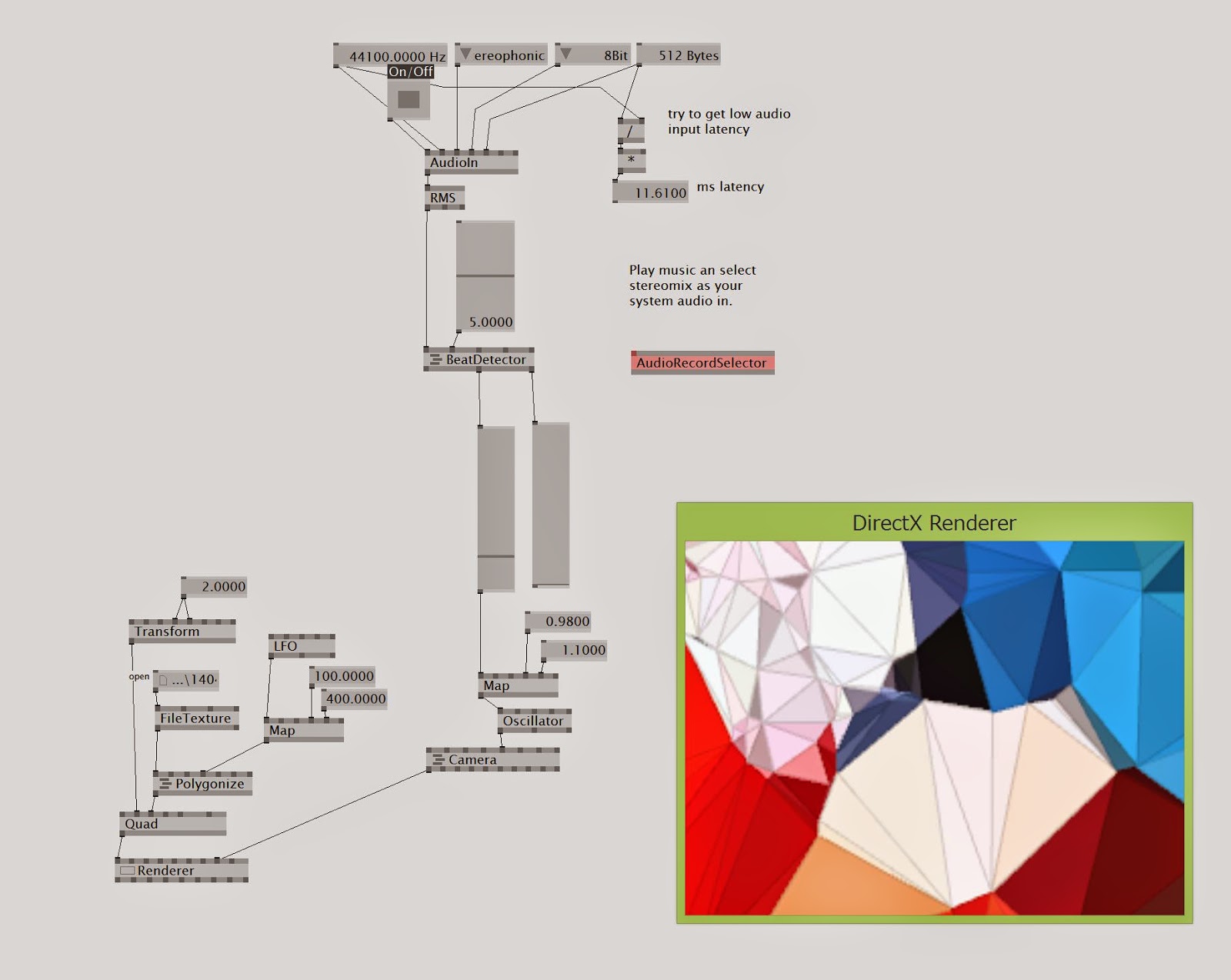
[VVVVJ_8]ポリゴン迫る。

前回ポリゴナイズをかけたやつをつかって、
画像が近づいたり遠のいたりというものを作ってみましょう!

使うのは何回か前のブログで書いたCamera(3d)ノード!
Rendereに接続してみましょう!

今回は滑らかさを出す方法をDamperではなく
Oscilatorを用いてます。
Animationノードたちも様々なものがあるので探検してみると楽しいですね!


Junky_Inc

[VVVVJ_7]Polygonized!!ポリゴナイズ!

どんどん実験していきます1
Texture Filterはvvvvのパワフルなところを存分に生かせます!

今回はPolygonized!
FiletextureとQuadの間にいれこみましょう!

動きがあるようにポリゴンの数をLFOで変化させてみました!!
Control Point Amountの数値をいじってみましょう!

以下、こんな感じ!!


このノードを知ったとき、結構胸アツでした!
これこそvvvvのパワフルなところ!
Texture Filterはおもしろいのがいっぱいあります!

Junky_Inc


[VVVVJ_6]画像をいれこむ。

VJでは画像にエフェクトをかけたり、
動画にエフェクトをかけたりすることが多いと思います。

Renderer内に画像を入れ込むには
Filtetextureノードを用います。

QuadのTextureノードに接続します。
Filetetextureの一番左インレットはI/O BOXのStringを接続してます。

以下のように接続後、
右クリックで画像を選択し、入れることができます!


次のブログで軽くエフェクトをかけてみましょう!


Junky_Inc

[VVVVJ_5]三角形へのあこがれ…。

VJでは何かと四角だけではなく、
さまざまな図形を使ってることが多いと思います。

今回は、三角形をつかって、
音を利用しながら、大きさ、中の空間(?)をつくりたいと思います!

使うノードはSegment!
一番右上のインレットのResolutionの数値を変えることで
○角形をつくることができます!!

内部の切り抜きはInner Radiusを使います!
前回のBeat DetectorのMapからの出力値をInnner Radiusにつっこみましょう!

Mapの最大値は適宜いじってます。
一応わかりやすいようにI/O BOXつけてますので、参考までに。

以下、完成形。


Junky_Inc

[VVVVJ_4]大きさを変える方法その②Camera(3d)

物体の大きさを変えるためのアプローチとして、
物体自体を大きくする方法と、
物体に近づく方法があります。


物体にちかづくためにCamera(3d)ノードをうまく使ってみましょう!
ほかの数値も変えることで見る位置をかえることができます!
Rendererの右から2つめのインレットにつないでみましょう!

Mapに数値を入力し、自分のコントロールしたい範囲をうまくきめてくださいねー!
前回同様Beat Detectorを用いて音に反応させてみます。

あとは、新しくDamperを使ってます。
これは数値の変化をスムーズにするためのノードです!
他にもDecayなどのノードがあるので、
ヘルプパッチでものぞいてみてください!

以下のような感じです!


Junky_Inc

[VVVVJ_3]さっそくインタラクティブ。Beat Detector

わりと行き当たりばったりで書いてるので、
話が色々なところに飛ぶと思いますが、お許しください。


やっぱVJといえばインタラクティブ!!
ということで、音に反応するパッチBeat Detectorを使いたいと思います。

ヘルプパッチをうまく活用しましょう!
ヘルプパッチはF1で開けますよー!

Beat Detector(Value)


こんな感じで出てくるとおもうので、Contorl+Cでコピーして
新しいパッチにはっつけてください!

以下、割と手抜きですが
ScelaとMapをつかってます。


音にあわせてうごいてまーす。

Junky_Inc

[VVVVJ_2]逆回転も加えてみよう。ついでに色も。

前回のつづきパターンで、
逆回転をさせたいと思います。

今回もLFO、Circular Spreadをつかいたいと思います。
あとは、色を塗るのにHSVノードを用います。

まずは、逆回転について。
0-1と数値の変化を1-0に変えたいということですね。
LFOの3番目のインレットにReversがあります。
それをON(1)にします。
Toggleを用いてももちろん同様です。


これで、時計回りと反時計回りになりますね。


あとは、色塗り。
LFOを用いてパターンでさくっと塗りましょう。
今回はHSVノードのAlphaとHueをにLFOをつなぎました。
HSVノードは過去のブログで説明済みです。

完成形が以下です。


はじめてみたものの、かっこいいのつくれるのかな…?汗

Junky_Inc

[VVVVJ_1]継続的にくるくるまわーる。Circular Spread、LFO

さてさて、記憶がはっきりしているうちにどんどんやっていきたいと思います。

普段のvvvvlogより、ざっくりしか説明しないので、
わからないことは、Twitterやら、コメントやらください。


まずは、曲のテンポにあわせて、継続的に動くパターンをやってみたいと思います。
テンポに合わせるといっても、
リアルタイムに音を収集するパターンではなく、簡易的なアプローチをしたいと思います。


重要ノード
LFO:
0-1の数値をくりかえす
Circular Spread:
円上に物体を配置できるようSpreadを出力する。
(説明ちがってたらすみません。)

今回はこの2つをつかいたいと思います。

Circular SpreadのアウトレットをそれぞれTranslateX、Yにつなぎ、
右上インレットのSpread Countを今回は10に。
QuadのScaleは、0.1にします。

LFOは、アウトレットの部分をCIrcular SpreadのPhaseへ!
これによって回転がスタートします!
LFOの左上インレットPeriodが繰り返すスパンをしめしているので、
今回は5secにしてます。

以下こんな感じ!


次は、逆回転のやつも加えてみましょー!

Junky_Inc


[VVVVJ_0]VVVVでVJやってみよう!!

突然ですが…VVVVJということで、VJでもやってみようかと。
ガチのかっこいいVJチュートリアルは@yhy_jpさんがあげてくれると思うので、期待しましょう!!

僕の方では、
めーっちゃ基礎的なところをやってみようかと。

といっても、VJを本格的に見たのはチャネル9というスーパーデラックスイベントのみ。←
しかも、さっき。←
その中で吸収してきたことを備忘録的にあげたいと思います!!


本物のVJの方には、突っ込みどころ満載かと思いますが、
あたたかく見守り、意見をくださると幸いです。


まずは、分析からしてみたいと思います。

VJのパターン
①映像主体パターン
②プログラム主体パターン

エフェクトをかけるパターン
A.曲のテンポに合わせる
B.ビートに合わせてインタラクティブ


4つに分類してみました。
実際のイベントではすっごい高度なことをやってたと思いますが、
頭でっかくなりすぎちゃうので、
まずは、ざっくりこれをイメージしながらやっていきたいと思います。


さて、今回は分析のみで終わるという…
フェイクでした…
次からあげていきますねー!


長文読んでくださりありがとうございます。
本日のイベントのレポは後日あげます。
また、僕もVJやりたいです。←


Junky_Inc

2014年11月8日土曜日

[VVVVlog17 チュートリアル⑭]一つのRendererに複数の図形を表示。Groupノード!

前回ブログから少し時間があいてしましました。
進みがマイペースな感じで申し訳ないですー。

間の時間にやってたアートワークも今後公開できたらと思ってますので!ご興味がある方は公開した時にでもよろしくおねがいします。m(_ _)m


では、今回は一つのRendererに複数の図形を表示する方法を学んでみましょう。
前回形状を変えることができたと思いますが、
目標としているプロジェクションの図形は四面体だったと思います。
投影対象は3面なので、3つの図形を表示する必要があります。


そのままでは、複数の図形を表示できないのですが…
まず、以下のようなパッチを組み立ててみましょう。

Scaleを0.1、Translateをそれぞれ、0.5と-0.5に設定しています。


ちなみに、
今回はRendererをパッチ上に表示しています。
Alt + 2 を押すことで、パッチの中に内包することができます。

また、Alt + 1でパッチの外に出し、別画面にすることができるので、
試してみてください!


次に、一つのRendererに複数のQuadを表示したいと思います。
目標はこんな感じ。


新しく覚えるノードはGroupです!
今回はRenderer(EX9)を用いているので、Group(EX9)を用いましょう。

Groupノードの1番目と2番目のインレットに
先ほどの2つのQuadを接続し、
GroupのアウトレットからRendererに接続します。


こんな感じが完成形です。
これで、一つのRendererの中に複数の図形を描くことができます。

なーんだ!簡単じゃん!
って感じですが、Group内での前後の関係などもありますので、
色々試してみてください!


前回のHomographyと合わせることで、
マッピングの道もいよいよ近づいてきましたね!


2014年10月24日金曜日

[VVVVlog16 チュートリアル⑬]Homographyノード、マッピングに1歩近づきます!

プロジェクションマッピングをするためには、
マッピングをしなければなりません。


3Dのモデルを作成し、キャリブレーションし…
ってやると、てんやわんやになると思うので、
ヘルプパッチなどをうまく使って、
「手動」でやろうとおもってます!!笑


マッピングに少し近づくわけですが、
ここで、ヘルプパッチの引用の方法を
覚えてもらえるといいかと思います。


ヘルプパッチの出し方は、前回参照。
ノードを選択し、F1を押すだけです!簡単!


今回は「Homography」ノードのヘルプパッチを使おうかと思います。
Homographyノードを出して、ヘルプパッチを出します。
以下のようなものがでてくると思います。


次に、必要範囲を選択し、Control+Cコピー、
最初開いてたノードにControl+Vペースト をします。


Homographyノードの操作は簡単です。
Screen Space Pointsと書いてあるI/O BOXの点を右ドラッグで動かすと動きます!
(マウスを家に忘れてしまい、トラックパッドでは形状変えれません…。ごめんなさい…。)


また、Homographyのノードにカーソルをかさねてもらうと
Transform(2d)の文字が出てくると思います。
Transformの要素を含んでいるので、
変形をさせることができるノードだとわかると思います。


そのため、Quadなどの形にも接続できます。
真ん中の列にQuad、Rendererを追加してみました


これで、形を変形できるようになったと思います。
好きなところに、好きな形でQuadをセッティングできるようになりましたかね?


プロジェクションマッピング実現に少し近づいた気がしましたかね?

そろそろプロジェクターでも買っておいた方がよいかもしれませんね。笑
そして、マウスを買ってなかった方はそろそろ買っておいた方がよいかもしれません。
真ん中にホイールがついているやつをぜひとも選んでください。


------------------------------------------
補足説明
・Homographyのヘルプパッチの下部にSpreadで複数Quadを出しているものがありますが。
 今回のプロジェクションは個別にQuadを扱いたいので、Spreadを使っているものを
 使わずにやっていこうかと思っています。

・マウスを忘れると困るシリーズ。Homographyでしたが、ほかにも困るときがあります。
 メインメニューを出すときに、マウスの真ん中のホイールを押すのですが、
 マウス忘れた!!!
 そんな時は、Shift+右クリックで出すことができます。
 困ったときは試してください!


Junky_Inc

2014年10月17日金曜日

[VVVVlog14 チュートリアル⑫]応用編!LeapMotion Tips3指を数える!Count

第三弾Leap Tips!!

C.指の本数を数えてみる

もはや勢いでやります!!
以下、画像参照!!


以上!!!笑


ヘルプパッチも一緒に載せてますが、
スライスの数( )を、数値として出します!的な感じです!
Finger IDのアウトレットにつないで、
Countノード通して出力してみました!

指のカウントをSwitchにしてみたり…
指の数が数えれたらアイディア次第で広がるのではないでしょうか?


第三弾が、めっちゃ浅いですが…
一旦、これでLeap3連続Tips終了しまーす。


次回からは、プロジェクションマッピングに向かって、
ずんずんやっていきたいと思います!


[VVVVlog13 チュートリアル⑪]応用編!LeapMotion Tips2、camera

さぁさぁ、LeapMotion Tips第二弾もやっていきましょう!
前回記事は、ここです。

今回は、B.カメラ操作をしてみる
という回です。
カメラ操作といっても、Renderer内の視点をかえてみるというやり方ですね。

①Camera(Transform SoftImage)ノードを出してみましょう。
 インレット一番目YawがX軸方向の回転
 インレット二番目Initial PitchがY軸方向の回転を示します。

 なので、X座標とYaw、Y座標をInitial Pitchへ接続します。
 今回はSource Maximamを1に設定しておきましょう。

 あとは、以下の画像のように接続してみましょう。
 Quadを色々な方向から見ることができます。


これでカメラは操作できるようになりました!


しかし、LeapMotionの認識からはずれると、
Quadは消えてしまいますね!


ここでPointです!

②AvoidNILをはさむ!
AvoidNILを挟むことで、HandPositionをロストしたときに、
0の値を出力するので、Quadが消えなくなります。
今回はLeapとVectorの間に挟みました。

※この手法は、以前にvvvvookにも載っている
 Takuma Nakataさん(@tkumatn)に教えていただきました!


こんな感じで、LeapMotionを用いてカメラの位置を変えたりすることもできます。

今回は2dのQuadを用いましたが、3dの物体を扱えるようになると
もっと幅が広がるので、ぜひとも試してください!!


本日のワンポイントは、AboidNIL!!


[VVVVlog12 チュートリアル⑩]応用編!LeapMotion Tips1、Translate

さぁ…お待ちかね。
LeapMotionの出番です!!


今回は応用編ということで、
Leapノードをいじってみたいと思います。
LeapMotionは手の位置をとったり、指の本数を取ったりというセンサーなのですが、
細かいことは、公式サイト参照で。←


基本的には、ヘルプパッチを開いてもらえれば動き、
取れる情報もわかるのですが、
ちょっと使い方のコツを紹介できたらと思います。
※ヘルプパッチの開き方は前回記事参照でお願いします。
※LeapMotionのaddonは、最新版のaddonには入ってたと思います。
 addonの入れ方は、vvvvlog2を参照で。


前置きが長かったですが…はじめますねー!

今回は、
A.LeapMotionを使ってQuadを移動させる
B.カメラ操作をしてみる
C.指の本数を数えてみる
この3つをやってみたいと思います。


①移動には、LeapノードのHandPositionを使ってみたいと思います。
 HandPositionのデータを見ると(3)となっており、
 3種類のデータをとることができています。
 X座標、Y座標、Z座標ですね。
 こういう時は、Vectorが便利です。
 今回はVector(3d Split)を用います。

 こんな感じでプログラムをつくってみてください。


自由自在に動いたでしょうか?


ここでPointなのですが…
Yの値、0より下にいかないですよね?


②Mapノードを用いて数値を振り分ける
 データを見ながら行ってもらえると良いのですが、
 LeapのY座標は0からはじまっており、
 だいたい0.5くらいまでがいい感じに認識できてます。

 なので、Mapを用いて0~0.5を、-1~1に振り分けます。
 Source Min/Maxを0/0.5
 Destination Min/Maxを-1/1で
 インレットに入力してもらえるとよいかと思います。


Y座標を一番下まで用いることができるようになりましたかね?

こんな感じでLeapからデータをとってくることができます。
つづきは…と思ったのですが、

長くなりそうなので、次回へ繰り越します。


[VVVVlog11 チュートリアル⑨]ヘルプパッチの見方、インスペクタの開き方

今回覚える覚えることは
①F1:ヘルプパッチを開く
②Control + i :インスペクタを開く


以上!!!!!


…で、終わろうと思ったのですが、軽く説明を…。


①F1:ヘルプパッチ
 vvvvはヘルプパッチが充実しております。
 初めてのノードに出会ったときは、
 ヘルプパッチを見ると使用例などを見ることができます。

 Transformのヘルプパッチは以下のような感じです。


ヘルプパッチは参照だけでなく、
選択し、Control+C(コピー)、Control + V(ペースト)で
自分のプログラムに利用することができます。

※書き換えたのちに保存するとヘルプパッチ自体が変わってしまうので
 ヘルプパッチはなるべく変更せず、閉じることをおススメします!


②Control + i :インスペクタ
 インスペクタを開くことで、ノードの詳しい情報を見ることができます。
 また、不必要なインレット、アウトレットのピンを非表示にしたり、
 非表示になっているものを表示にしたりすることができます。

前回のColorノードのインスペクタを表示してみました。
Chooser Styleというところを右クリックしてもらうと
HSVAからRGBAに変更したりすることができます。


このように、ノードの詳しい情報を見たり、
変更を加えることができるのがインスペクタです。

画面が広ければ、常に出しておくと良いですね!!


色々説明を書きましたが、今回は
F1:ヘルプパッチ
Control + i:インスペクタ
Control + C,Control + V:コピーアンドペースト

これだけ覚えておけばOKです!
すぐに使わないものもあると思いますが、是非頭の隅にいれておいてください。


[VVVVlog10 チュートリアル⑧]Colorノードで色を変えよう!

Colorノードを用いて色を変えたいと思います。
今回は方法の提示をするので、色の変化などは色々ためしてもらえると幸いです。

色関連で良く使うノードで、今回は3つ選ばせてもらいました!
1.Color
2.HSV
3.RGB


①Colorノードを出してみましょう!
 右ダブルクリックでColorを選択すればノードを出すことができます。

 Colorノードの操作にはマウスを使います。
 右ドラッグで左右で    H の値の変更
 右ドラッグ+Control上下で S の値の変更
 右ドラッグで上下で    V の値の変更
 右ドラッグ+Shiftで    A の値の変更

ちょっと覚えにくいですが、直感的に操作できるのが、
Colorノードの良いところです。


②HSV、RGBノードは通常通りノードを出してください。

HSVは、H(色相)、S(彩度)、V(明度)、A(透明度)
RGBは、R(Red)、G(Green)、B(Blue)、A(Alpha、透明度)

を示します。

なんのこっちゃわからんと思った方は、
とりあえず数値を変えて色を混ぜ混ぜしてみてください。笑


HSV、RGBノードはColorノードに接続することができるので、
つなぐことで色の変化を見ることができます。

以下のような感じですね!
入力方法はI/O BOXの回を見てもらえると良いかと思います!


※ちなみに、水色と紫は、
 僕の大好きなMonsters Universityのサリーの毛皮色です。←


Colorノードは、Quadなどのグラフィックを表示する
ノードにも接続することができます。
Quadノードのインレットを触ってみて、Colorを見つけ接続してみてください!


今回は、みなさんの探求心にお任せして、
様々な色づくり、Quadへの接続…色々試してみてください!